
ایجاد دفترچه محاسبات سازه
تحولی نو در سهولت انجام محاسبات با ذخیره اطلاعات پروژه درون فایل EDB و تولید دفترچه محاسبات سازه در ایتبس 2016 تا 2023.
| تمام اطلاعاتی که کاربر در حین طراحی به نرم افزار کارامحاسب میدهد مانند پارامترهای مورد نیاز برای محاسبه ضریب زلزله، کنترل سازه و تهیه دفترچه محاسبات، داخل فایل جاری ایتبس ذخیره میشود. |
|---|
| پلاگین کارامحاسب میتواند هر زمان در هنگام باز شدن پنجره ها، این اطلاعات را فراخوانی نموده و همینطور در تهیه یک دفترچه محاسبات کامل و سفارشی سازی شده استفاده نماید. |
|---|
| ذخیره تمام اطلاعات داخل فایل EDB باعث ایجاد یکپارچگی در اطلاعات پروژه شده و برای همیشه به پراکندگی پارامترها و اطلاعات برای فایلهای شما پایان میبخشد. |
|---|
| در فایلهای گزارش و دفترچه محاسبات، تمام فرمول ها و جداول قابل ویرایش هستند و تفاوتی میان گزارش ایجاد شده توسط نرم افزار با فایل Word که به صورت دستی ساخته شده وجود ندارد. همینطور گزارشات در کمتر از 1 تا 2 ثانیه ایجاد میشود که با توجه به کیفیت و جزییات گزارشات زمان بسیار خوبی است. |
|---|
| امکان فوق العاده در ایجاد دفترچه محاسبات توسط افزونه کارامحاسب توانایی دریافت فایهای دیگر به فرمت Word و استفاده آن در دفترچه محاسبات است. در واقع قسمت های دیگر یک دفترچه محاسبات که توسط افزونه تولید نشده نیز قابل استفاده در ایجاد دفترچه نهایی است. |
|---|
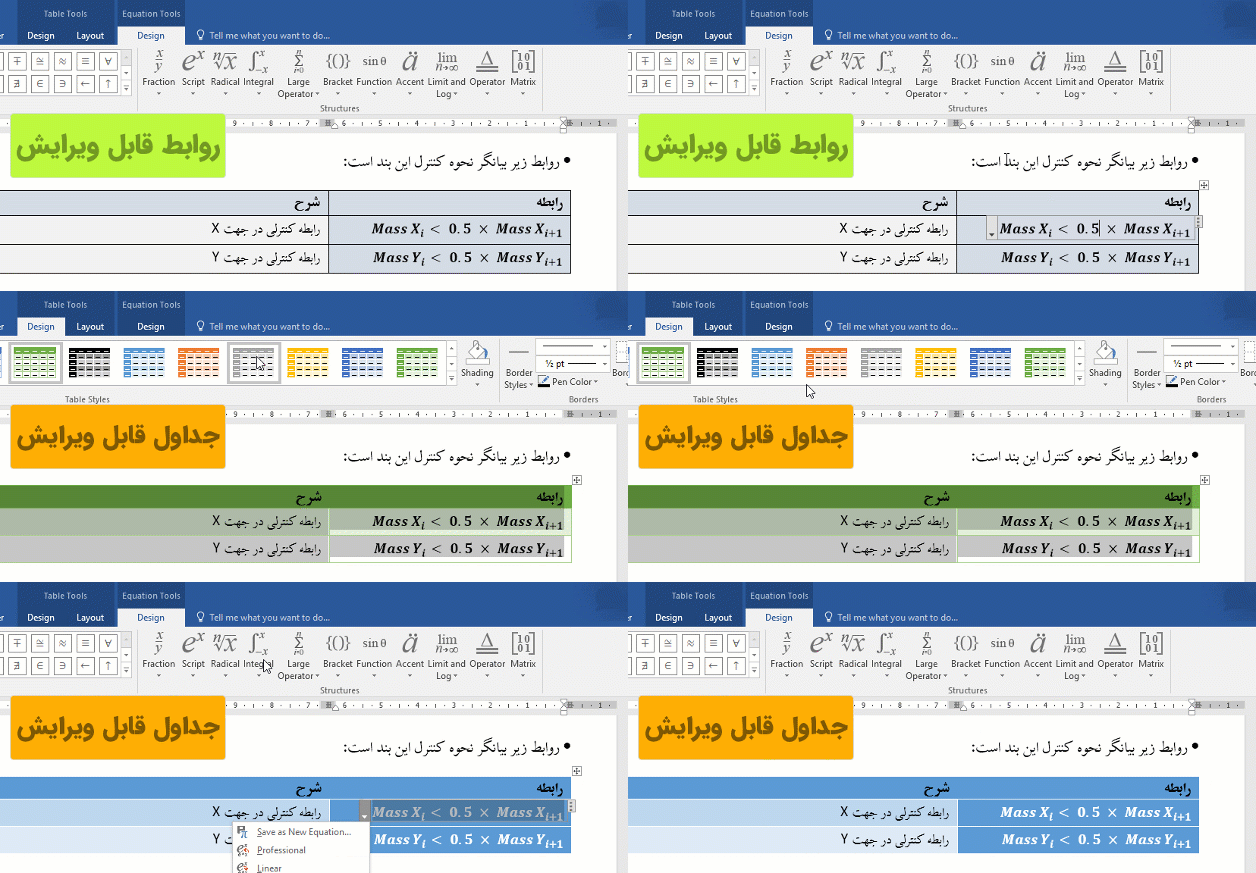
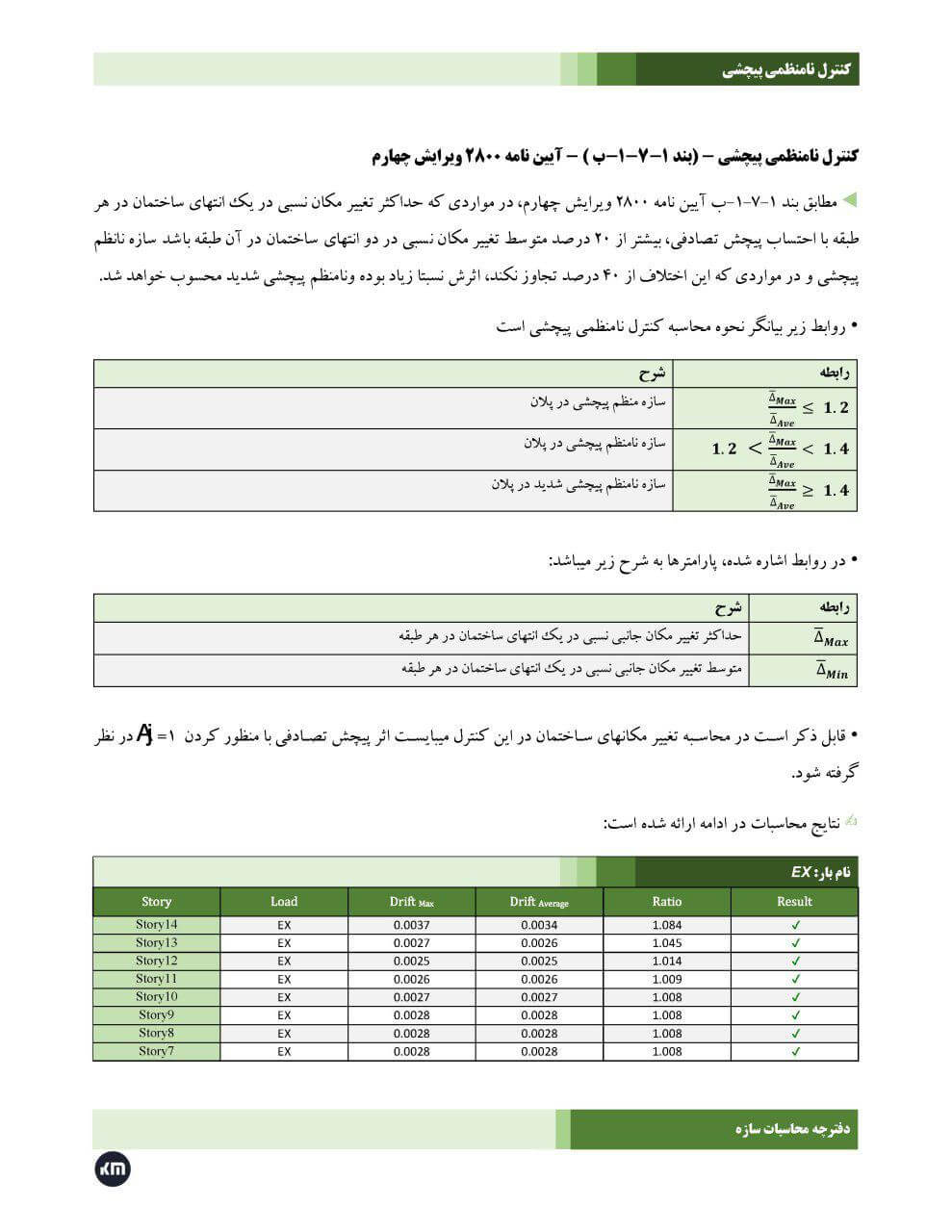
نمونه دفترچه محاسبات Ms Word
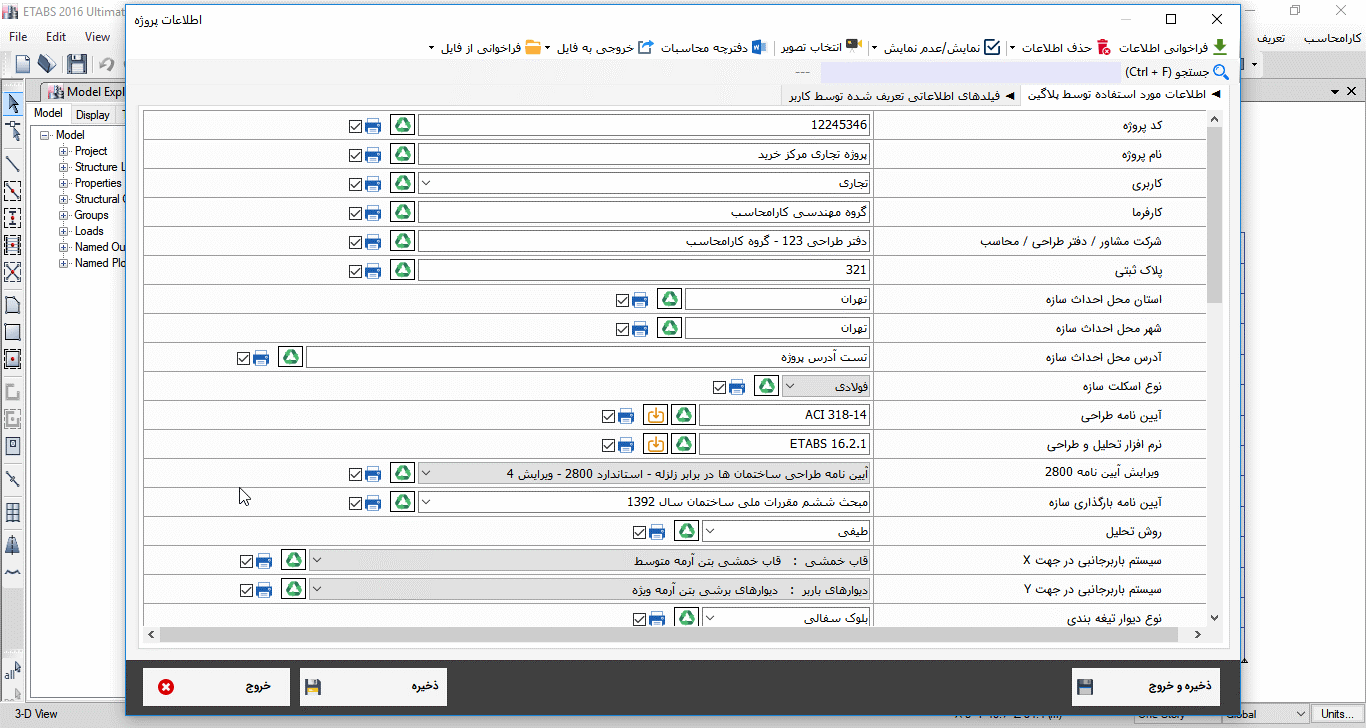
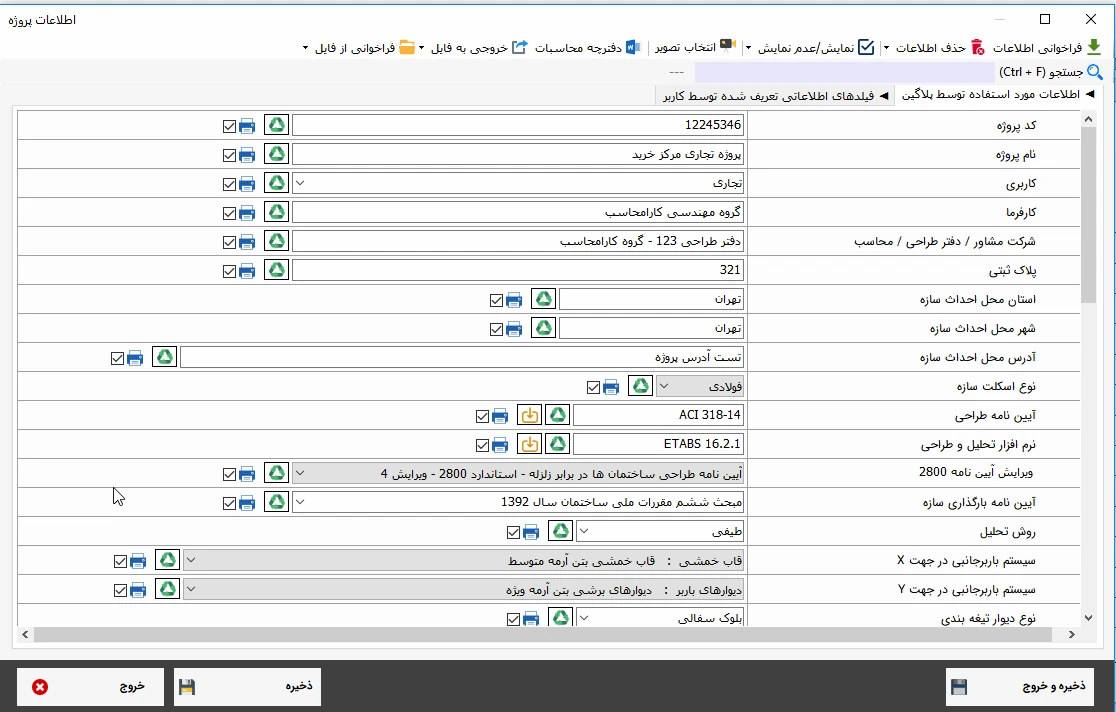
پلاگین، مشخصات سازه را که کاربر در قسمت “اطلاعات پروژه” وارد میکند، درون فایل جاری ایتبس (فایل EDB) ذخیره میکند. در واقع نرم افزار کارامحاسب، به جای استفاده از یک دیتابیس مستقل، از فایل ایتبس به عنوان دیتابیس استفاده مینماید. این قابلیت باعث میشود که کاربر اطلاعاتی که در طی زمان مدل سازی و طراحی به فایل وارد نموده را هر زمان در هنگام باز شدن پنجره های پلاگین مشاهده نماید. همینطور این اطلاعات به سادگی برای تهیه دفترچه محاسبات توسط پلاگین مورد استفاده قرار میگیرد.
نکته : اطلاعاتی که کاربر در قسمت “اطلاعات پروژه” وارد مینماید، در صورت نیاز کاملا قابل حذف از فایل EDB هستند.
✅ قابلیت های منحصربه فرد در ایجاد دفترچه محاسبات سازه
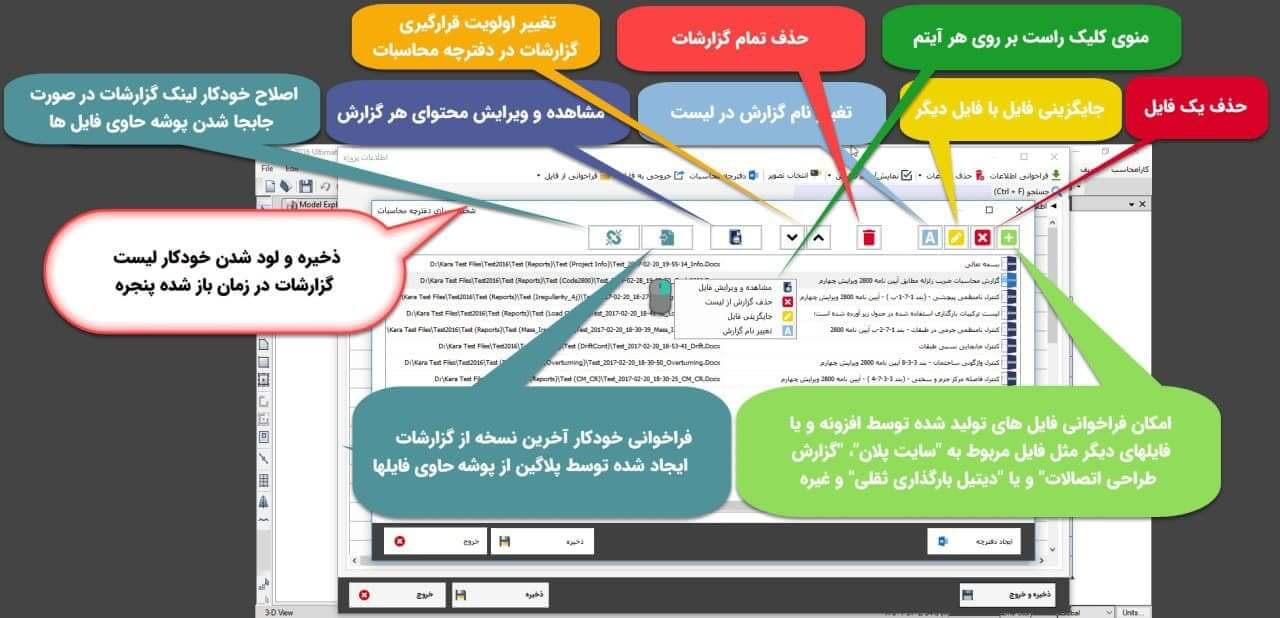
امکان افزودن فایلهای دیگر که توسط افزونه ایجاد نشده اند (مانند دیتیل های بارگذاری ثقلی، تصاویر سایت پلان، گزارش طراحی المان های مختلف سازه وغیره) و تعیین ترتیب قرارگیری فایلها در تشکیل نهایی قالب دفترچه محاسبات سازه
امکان ویرایش محتوای تمامی فایلهای تشکیل دهنده دفترچه محاسبات بدون تغییر در ترتیب و صفحه بندی در زمان تولید مجدد دفترچه
امکان جایگزینی کامل یک فایل با فایل دیگر در دفترچه محاسبات بدون تغییر در ترتیب و صفحه بندی در زمان تولید مجدد دفترچه
تکمیل اطلاعات به کار رفته در گزارشات به کمک امکان ذخیره سازی اطلاعات درون فایل EDB در حین پروسه زمانی مدل سازی و طراحی سازه
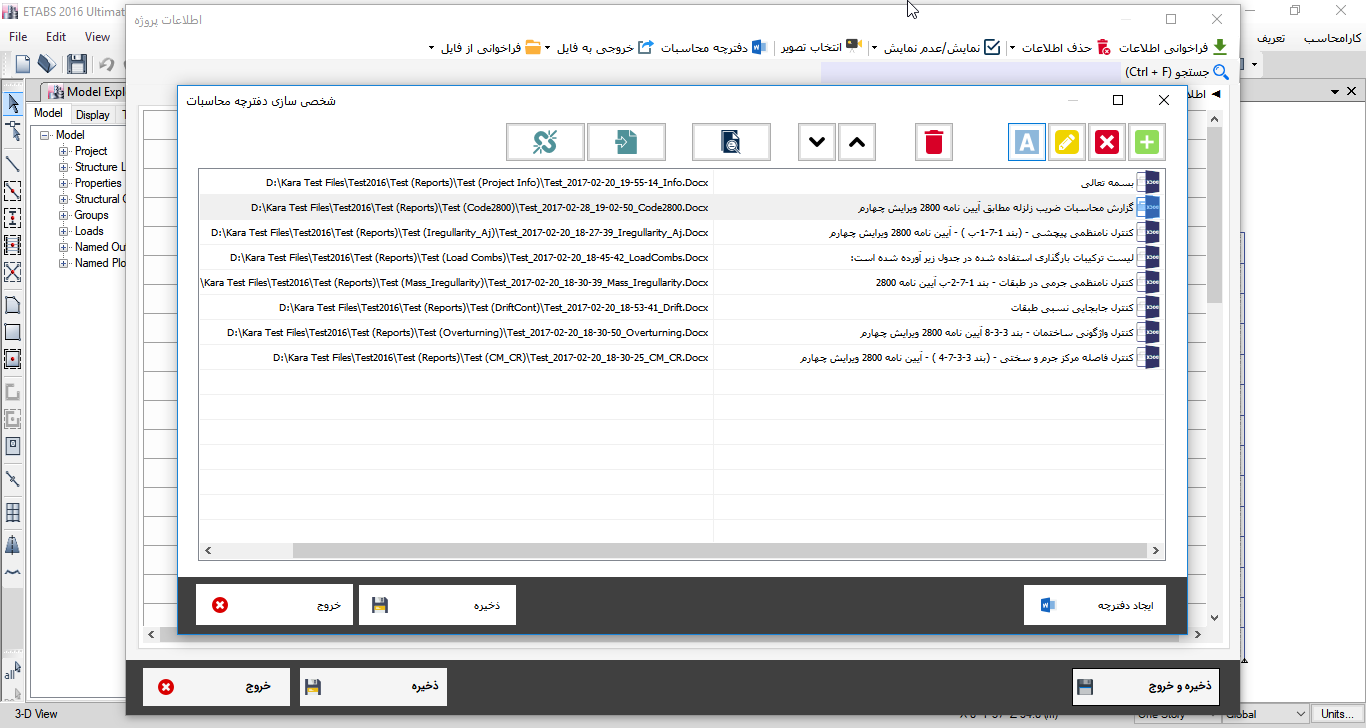
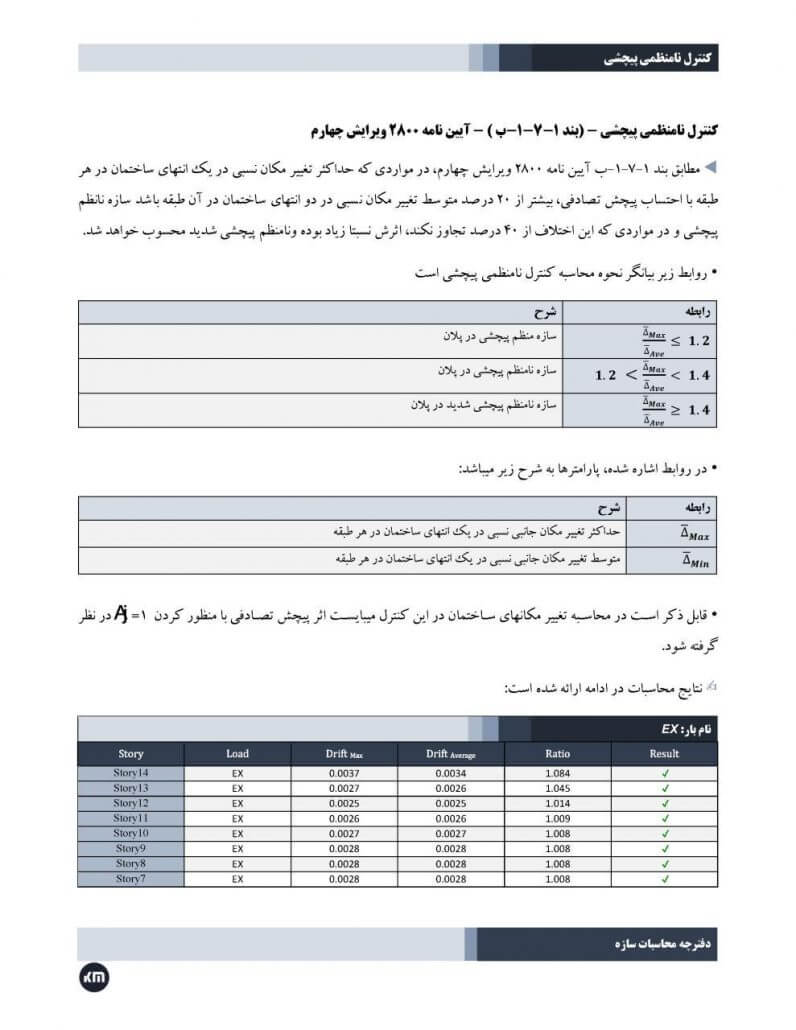
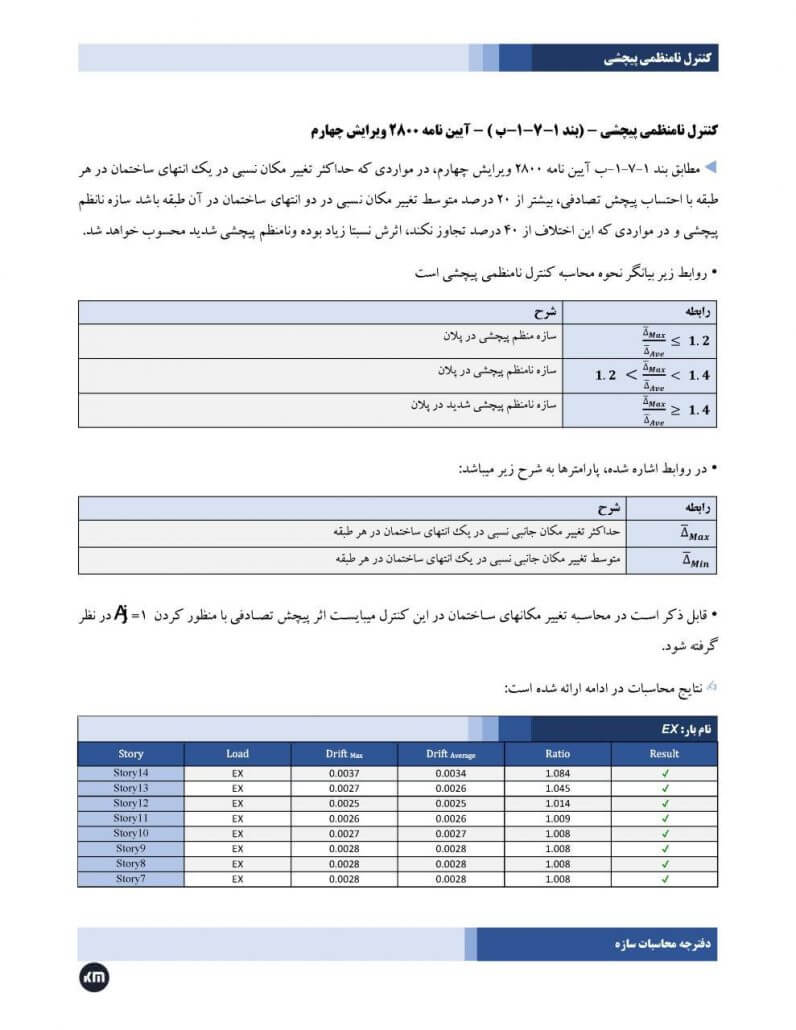

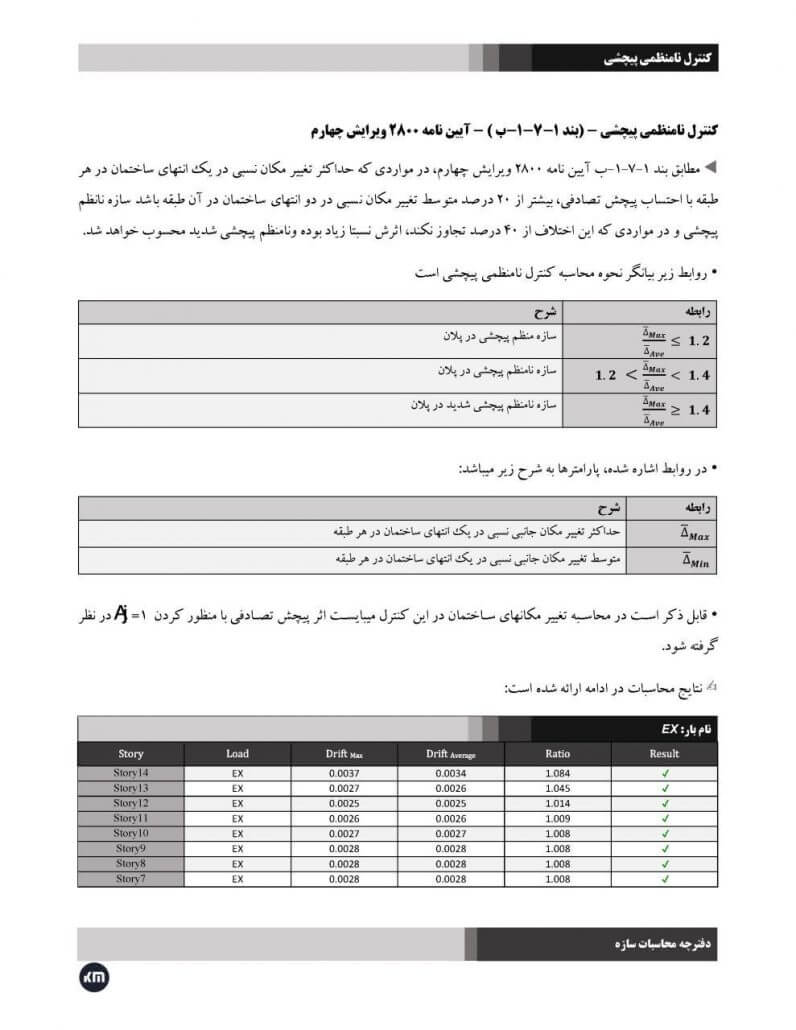
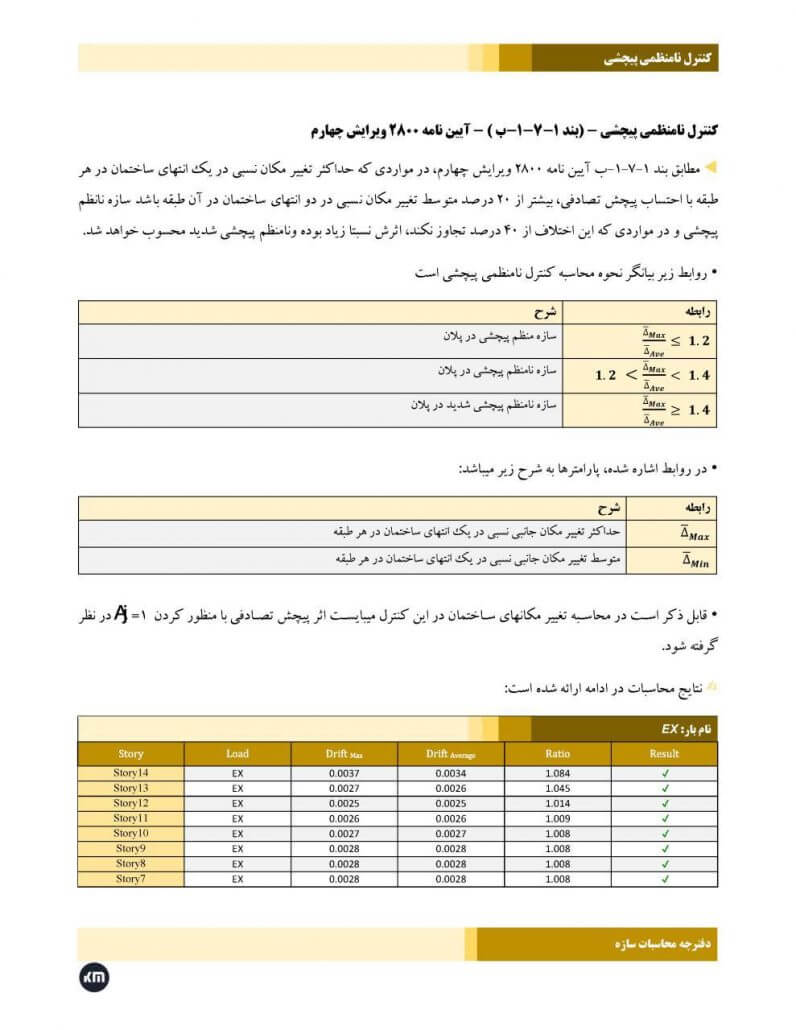
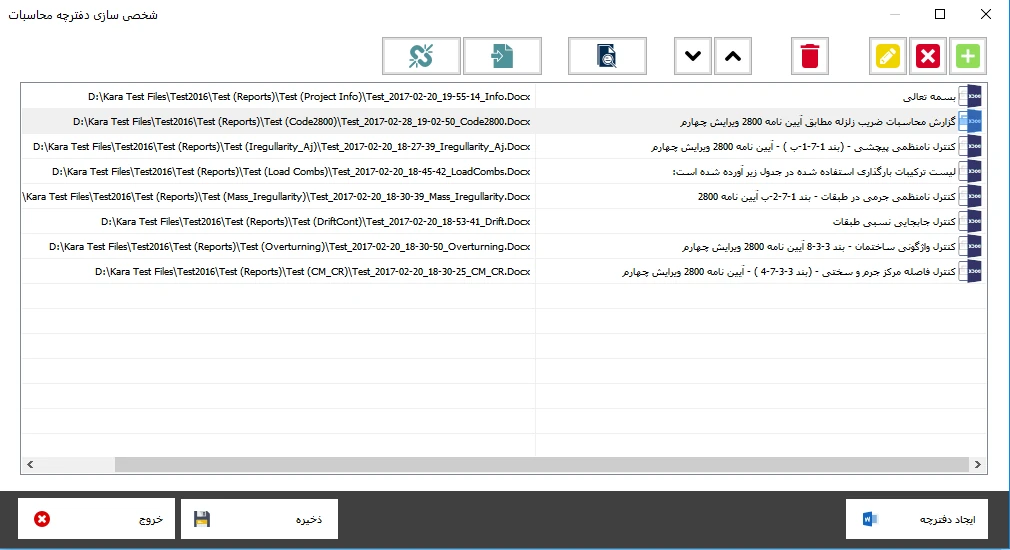
در پنجره بالا، کاربر، مسیر فایلهای گزارش که توسط قسمت ها و ابزارهای مختلف پلاگین ایجاد شده را انتخاب مینماید. به عنوان نمونه فایلهای انتخاب شده در لیست، به ترتیب از بالا، دفترچه محاسبات سازه را تشکیل خواهند داد. ترتیب قرارگیری آیتم ها در لیست، قابل تغییر است و هر فایل در یک Section مجزا در فایل نهایی دفترچه محاسبات قرار میگیرد که این امر ویرایش دفترچه را در صورت لزوم برای کاربر ساده تر مینماید.
در انتها، آدرس فایلهای انتخاب شده در لیست، در فایل EDB ذخیره میشود. این عمل باعث میشود هر بار در هنگام باز کردن فایل ایتیس، ویرایش و ایجاد مجدد دفترچه محاسبات به سادگی صورت گیرد.
فایل های پشتیبان و گزارش هایی که توسط قسمت های مختلف برنامه ساخته شده با نام گذاری مناسب و در دسته بندی های منظم قرار میگیرند.
لازم به ذکر است که این ویدیو مربوط به عملکرد نسخه های قدیمی تر هستند.
دفترچه محاسبات سازه در کارامحاسب چطور ساخته میشود؟
دفترچه محاسبات از دو بخش تشکیل میشود: جلد و مشخصات کلی پروژه که از «اطلاعات پروژه» ساخته میشود، و گزارشهای Word کنترلها و ابزارهای کارامحاسب (و هر فایل Word دیگری که خودتان اضافه کنید) که به ترتیب دلخواه پشت سر هم قرار میگیرند. مراحل:
- در پنجرهی «اطلاعات پروژه» مشخصات پروژه را وارد و ذخیره کنید. برای هر فیلد میتوانید تعیین کنید که در دفترچه چاپ شود یا نه.
- دکمهی «دفترچه محاسبات» را بزنید؛ این دکمه در پنجرهی «اطلاعات پروژه»، در زبانهی ابزارهای نوار کارامحاسب و در منوی ابزارها وجود دارد.
- در پنجرهی «شخصی سازی دفترچه محاسبات» فهرست گزارشها را بسازید و مرتب کنید و «ایجاد دفترچه» را بزنید.
ساختار دفترچه محاسبات
| بخش | محتوا |
|---|---|
| جلد | عنوان «دفترچه محاسبات» با نام پروژه، تصویر جلد (اختیاری، با «انتخاب تصویر»)، کارفرما و مشاور یا محاسب |
| مشخصات کلی پروژه | جدول پارامتر و مقدار، شامل همهی فیلدهایی که برای چاپ علامت خوردهاند؛ مثل نام و کد پروژه، کاربری، پلاک ثبتی، نشانی، سیستم سازه و سیستم باربر جانبی در هر جهت، آییننامهها، روش تحلیل، نوع خاک، ضریب اهمیت و شتاب مبنای طرح. فیلدهای تعریفشده توسط کاربر هم قابل چاپاند. |
| گزارشها | هر فایل فهرست، به همان ترتیب فهرست و هر کدام در یک Section جداگانهی Word؛ برای همین ویرایش یک بخش، بقیهی دفترچه را بههم نمیریزد. |
اگر هیچ فیلدی برای چاپ انتخاب نشده باشد، نام پروژه، کد پروژه، کارفرما و مشاور بهصورت خودکار در دفترچه میآیند. اطلاعات پروژه کنار مدل ذخیره میشود: در اطلاعات پروژهی خود ایتبس، در یک فایل .KMinfo کنار مدل و همراه فایل EDB؛ پس فایل ایتبس را بعد از وارد کردن اطلاعات ذخیره کنید.
کدام گزارشها در دفترچه قرار میگیرند؟
هر گزارش Word که یک کنترل یا ابزار کارامحاسب میسازد، در پوشهی گزارشهای کنار مدل ذخیره میشود و میتواند بخشی از دفترچه باشد؛ از جمله:
- ضریب زلزلهی استاندارد ۲۸۰۰ (ویرایش ۴ و ۵)
- ترکیب بارها
- کنترل جابجایی نسبی طبقات (دریفت ویرایش ۴)
- کنترل دریفت ویرایش ۵
- کنترل طبقه نرم و خیلی نرم
- کنترل نامنظمی پیچشی و ضریب Aj
- پیچش همسازی تیرها
- کنترل خیز تیرهای بتنی
- برش چشمه اتصال بتنی
- برش چشمه اتصال فولادی
- نامنظمی جرمی، واژگونی ساختمان، شاخص پایداری طبقات، فاصلهی مرکز جرم و سختی، تعداد مدهای نوسان، همپایهسازی برش پایه، ضابطهی ۲۵ و ۵۰ درصد سیستمهای دوگانه، ستونهای پرفشار و کنترل تنظیمات محاسبات
دکمهی دریافت خودکار، جدیدترین گزارش هر زیرپوشهی گزارشها را به فهرست اضافه میکند. فایلهایی را که کارامحاسب نساخته، مثل دیتیلهای بارگذاری ثقلی، تصاویر سایت پلان یا طراحی اتصالات، هم میتوانید به فهرست اضافه کنید. فهرست امکان جابجایی، حذف، جایگزینی، تغییر نام و مشاهدهی هر فایل را دارد؛ فایلی که پیدا نشود قرمز نمایش داده میشود و اگر پوشهی گزارشها جابجا شده باشد، میتوان مسیر فایلها را دوباره پیوند داد.
فایل نهایی و تنظیمات ظاهر
- خروجی یک فایل .docx است و در پوشهی (Reports) کنار مدل، با نام مدل و تاریخ و ساعت ساخت ذخیره میشود؛ هر بار ساختن دفترچه یک فایل تازه میسازد و نسخههای قبلی میمانند.
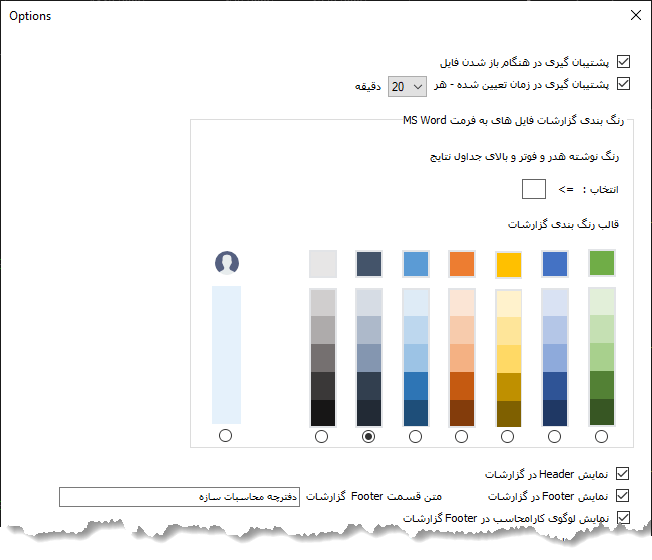
- در «تنظیمات نرم افزار»، رنگبندی گزارشهای Word را از ۷ طرح رنگی آماده یا یک طرح دلخواه انتخاب کنید.
- سربرگ و پاورقی را میتوان نمایش داد یا پنهان کرد؛ متن پیشفرض پاورقی «دفترچه محاسبات سازه» است.
- گزارشها فارسی و راستبهچپ هستند و فرمولها و جدولها در Word قابل ویرایشاند.
نکات و محدودیتها
- نرمافزار Microsoft Word باید روی سیستم نصب باشد.
- پیش از ساختن دفترچه، گزارشهایی را که در Word باز هستند ببندید.
- اگر مسیر کامل فایل مدل بیش از 150 کاراکتر باشد، دفترچه ساخته نمیشود؛ مدل را در مسیر کوتاهتری ذخیره کنید.
- اگر فایل تصویر جلد پیدا نشود، دفترچه بدون آن ساخته و به شما اطلاع داده میشود.